PhotoShop影楼外景夜景婚纱照后期调色修图免费教程
下面由52培训网梁老师给大家分享:PhotoShop影楼外景夜景婚纱照后期调色修图免费教程,供大家参考学习!
提到夜景,一定是要灯火通明,绚丽缤纷的感觉,漆黑的一片,会显得单调、压抑。今天我就用一些不一样的手法来 ,达到你们的视觉需求。
看看对比图就知道, 这次的效果视乎加了一些 互动性的东西,让2人更浪漫和唯美, 更能表现一个后期的能力 和作用 !
其实市场上很多都是夜景后面加一些7788的烟火,见多了就腻了 是吧 好的我们接下来就进入主题
原图与效果图:

进入转片

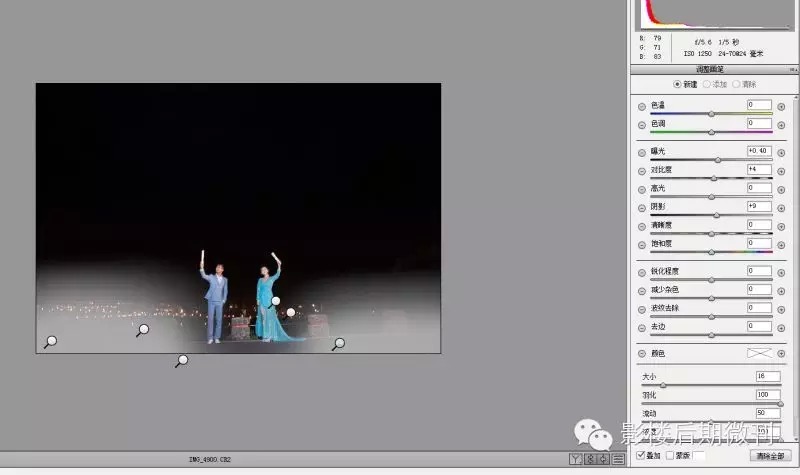
得到效果
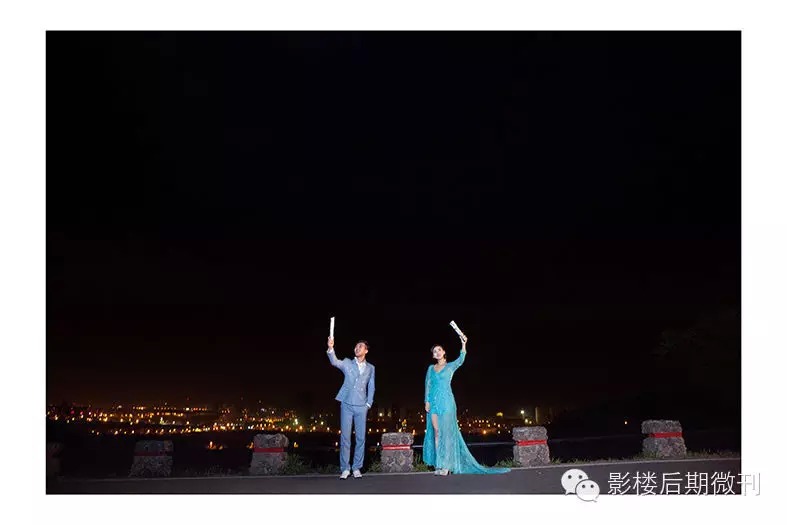
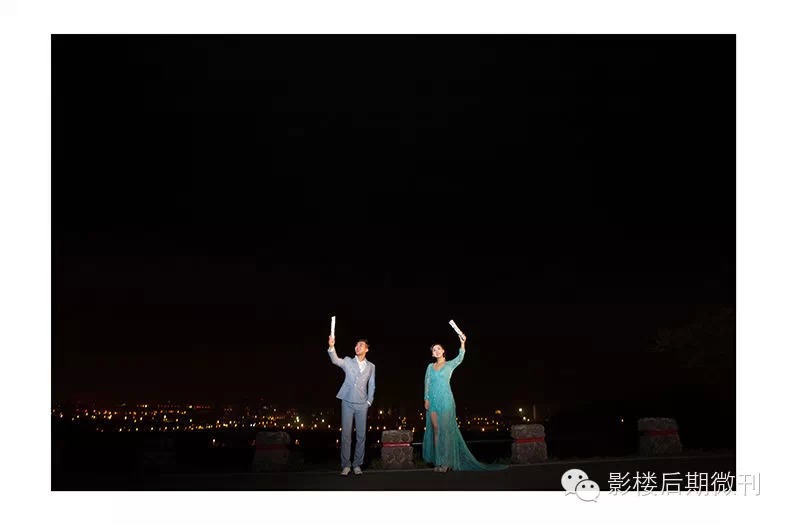
跟原片对比下 发现转片非常重要, 之前说了太多这块就不细说了,利用好画笔把整体处理干净一些 和衣服质感
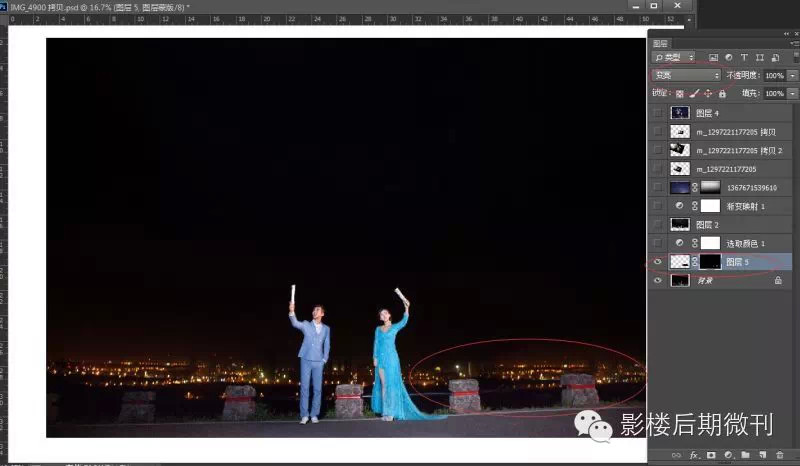
我们看下 红线位置 可以把左边的 灯火复制过来 注意混合模式变亮 其实我们很多时候用的更多的是滤色
但是变亮会让你们看到更好的一个效果试试 稍微用蒙板处理下

接着我们用到这次研发的 夜景专门研发素材
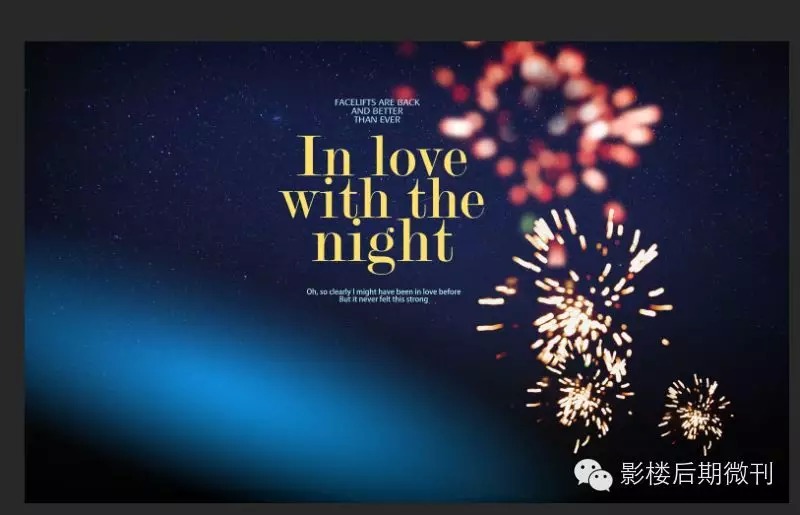
天空素材托进去,混合模式依然 变亮, 效果马上出来了 运用素材很重要, 稍微用蒙板处理下需要处理的位置

注意红圈位置是稍微处理过的

夜景天空就这样简单的加好了, 我们接着对整个片子用渐变映射 加一些小对比 干净一些

好的我们再次用到素材


们到这步发现 后面的工作很好玩 很有意义 只要丢素材就可以了

最后我们整体对整个色调做一下调整 用可选颜色再强调一下氛围

锐化下整体 达到最后效果
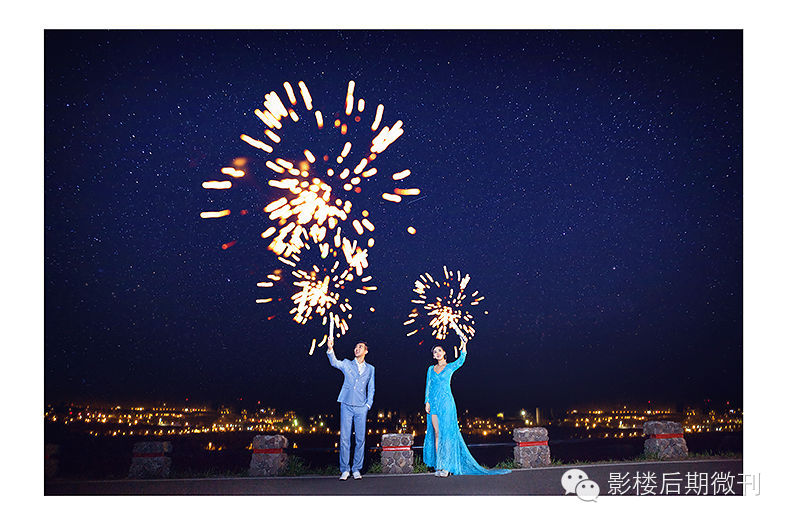
文字肯定必不可少 素材里面有加上就好
最终效果!

P完图以后,非常漂亮,非常浪漫吧!
小编给大家提供教育资讯,培训问答等内容,为不影响您的学业,来校区前请先电话咨询,免费咨询电话:400-998-6158