后期调色修图教程用PS打造感梦幻外景婚纱照
要给大家的教程是高效速度的打造高品质高色感梦幻系列。讲课前我们先想一想梦幻的东西会是什么样子,
那给我的感觉梦幻就像在梦里模模糊糊或有或无的感觉,还有夜晚和星星点点萤火虫烟雾等等。
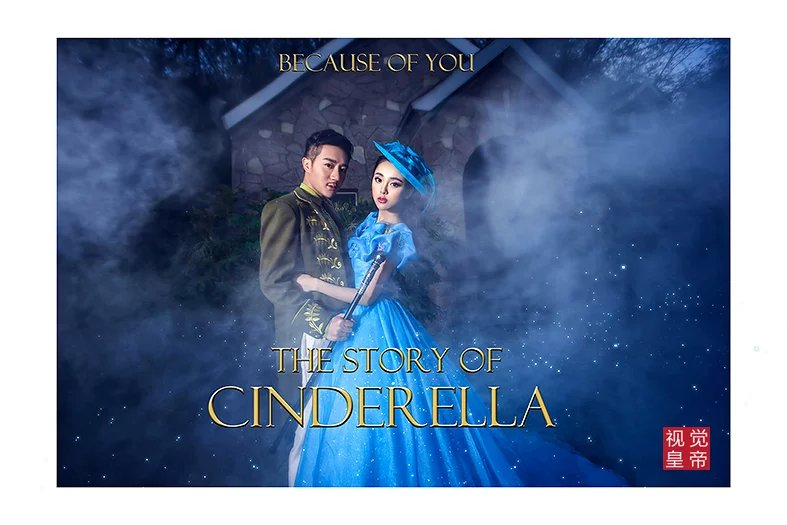
那么我们来看原片,有烟雾但是缺乏感觉,整个片子太过于亮,氛围色彩和层次都缺失了。好的我们来把它整好
效果图:
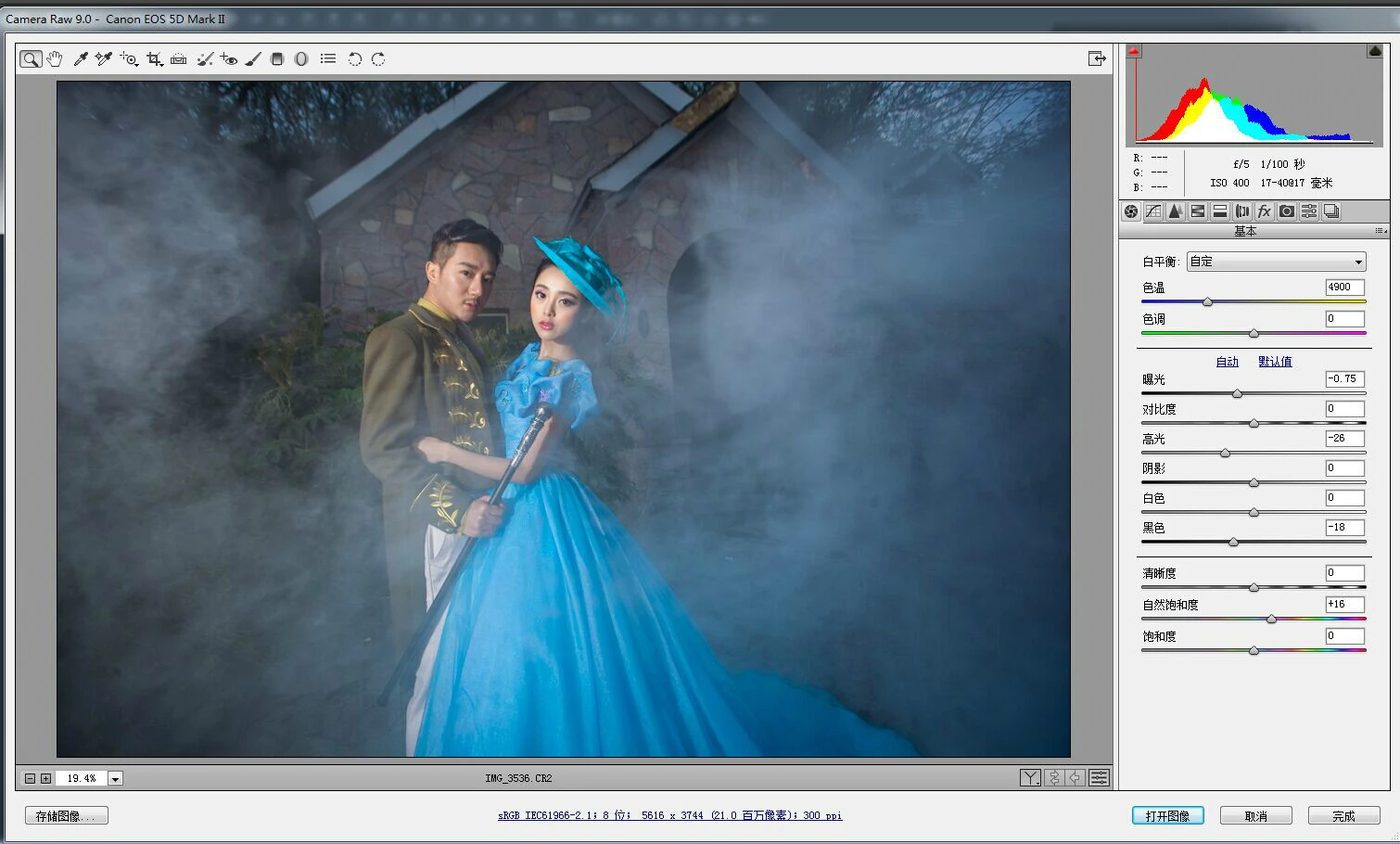
原图:

.进入Camera Raw界面,直方图可以显示图片比较亮 和偏红色 (这是一张RW原格式 所以处理起来好恢复一些)

1.我们接着来对这张照片进行Camera Raw处理,如图操作参数,基本上都在于回复图片本身的一个亮度,
如高光、曝光、RGB曲线,微微的动了一点色彩。

4..如图基本上色彩和层次还原的差不多了,可以正常的导出png格式P图了。
5.我们来看下用Camera Raw恢复后的和原图显然有很大的变化,所以用好Camera Raw这个调色工具很关键,
基本上完成了基础调子做好了很大的工程。

6.接下来我们只需要对图片的色彩对比和亮度对比做文章了,先用到渐变映射如图黑白模式

7.然后用色阶去去灰度,如图

8.灰度完事后、当然接下来就是色彩,可选颜色先做前锋走起如参数,找到皮肤色彩和环境服装色彩调整,
最后黑白灰色彩处理


9.完事后我们来看下图片变化,OK基本完事了当时对比还是不够,我们来对色彩做做色彩反对色彩平衡调整调整如图,
对暗部 中间 亮位做色彩调整!


10.OK图片效果已经接近差不多了,我们需要图片到极致点,用曲线拉出图片的亮位和暗位的对比如图

11.稍微的在蒙版里面擦一擦比较过黑或者过亮得位置,注意过度关系。如图虚线位置

12.P完收工,如图是不是很简单。去分析下这个课程的步骤,恢复 去灰 加色彩对比 加图片亮度对比 就这么简单。

13..加上点文字和 梦幻元素,适当锐化下如对比图!很简单吧,有类是得片片可以试试哦。
小编给大家提供教育资讯,培训问答等内容,为不影响您的学业,来校区前请先电话咨询,免费咨询电话:400-998-6158