PS外景婚纱照片质感建筑后期修图调色免费教程
下面由52培训网给大家整理的PS操作技巧,大家都来学学
1.首先我们看下对比图, 现在旅拍客人越来越多,对品质质感 特色需求也越来越大, 看起来好像很难似的
是不是需要很长时间才能做好,但是在这里我告诉你很快就能达到效果!
效果图:

原图:

2.好我们接下来实战操作,看下那些步奏非常重要.
OK我们开始处理图片进入CameraRaw滤镜请看参数


3.我们看下这个时候有用到最关键的一点 径向滤镜画笔


4.我们看下整体的 建筑质感非常薄弱, 我们需要用到这个工具一次性把他层次 质感做好,来试试
5.注意画笔参数, 一步我们就把我们需要的层次给做好了 就这么简单

6.ok 调整好的JPG图片已经从滤镜里面出来, 我们看下层次好了但是整体看下有些闷和脏
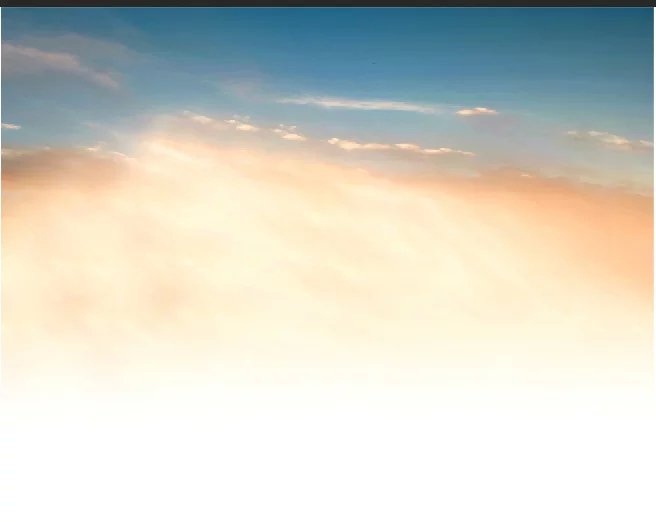
8.好我们用PS 里的 一些命令快速的解决,首先给空缺部分加上 一个 适合的云彩
9.接着用渐变映射,黑白渐变, 看参数 !整体让颜色浓度减一些、干净一些 和加点小对比

10.用可选颜色对整体色彩进行调整,我们看下参数 无非是对肤色 和黑白灰做了整体的调整!


11.如效果图,到这步其实差不多了是吧 最后我们整体的用色彩平衡 调整高光色彩 让整体干净一些


12其实有认真看过我全部课程的 方法都很简单, 就那么几步就出大片了 如图

13最后加点对比 加点锐化 加上自己喜欢的文字 达到效果!
非常漂亮靓丽吧,看着很浪漫
小编给大家提供教育资讯,培训问答等内容,为不影响您的学业,来校区前请先电话咨询,免费咨询电话:400-998-6158