怎么样组装电脑
一、装机前的准备工作
1、工具准备
常言道“工欲善其事,必先利其器”,没有顺手的工具,装机也会变得麻烦起来,那么哪些工具是装机之前需要准备的呢?(如下图,从左至右为“尖嘴钳、散热膏、十字改锥、平口改锥)
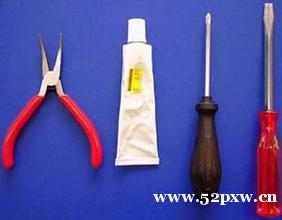
①十字改锥:十字改锥又称螺丝刀、螺丝起子或改锥,用于拆卸和安装螺钉的工具。由于计算机上的螺钉全部都是十字形的,所以你只要准备一把十字螺丝刀就可以了。那么为什么要准备磁性的螺丝刀呢?这是因为计算机器件安装后空隙较小,一旦螺钉掉落在其中想取出来就很麻烦了。另外,磁性螺丝刀还可以吸住螺钉,在安装时非常方便,因此计算机用螺丝刀多数都具有永磁性的。
②平口改锥:平口改锥又称一字型改锥。如何需要你也可准备一把平口改锥,不仅可方便安装,而且可用来拆开产品包装盒、包装封条等。
③镊子:你还应准备一把大号的医用镊子,它可以用来夹取螺钉、跳线帽及其它的一些小零碎动西。
④钳子:钳子在安装电脑时用处不是很大,但对于一些质量较差的机箱来讲,钳子也会派上用场。它可以用来拆断机箱后面的挡板。这些挡板按理应用手来回折几次就会断裂脱落,但如果机箱钢板的材质太硬,那就需要钳子来帮忙了。
建议:最好准备一把尖嘴钳,它可夹可钳,这样还可省却镊子。
⑤散热膏:在安装高频率CPU时散热膏(硅脂)必不可少,大家可购买优质散热膏(硅脂)备用。
材料准备
①准备好装机所用的配件:CPU、主板、内存、显卡、硬盘、软驱、光驱、机箱电源、键盘鼠标、显示器、各种数据线/电源线等
②电源排型插座:由于计算机系统不只一个设备需要供电,所以一定要准备万用多孔型插座一个,以方便测试机器时使用。
③器皿:计算机在安装和拆卸的过程中有许多螺丝钉及一些小零件需要随时取用,所以应该准备一个小器皿,用来盛装这些动西,以防止丢失。
④工作台:为了方便进行安装,你应该有一个高度适中的工作台,无论是专用的电脑桌还是普通的桌子,只要能够满足你的使用需求就可以了。
2、装机过程中的注意事项
①防止静电:由于我们穿着的衣物会相互摩擦,很容易产生静电,而这些静电则可能将集成电路内部击穿造成设备损坏,这是非常危险的。因此,最好在安装前,用手触摸一下接地的导电体或洗手以释放掉身上携带的静电荷。
②防止液体进入计算机内部:在安装计算机元器件时,也要严禁液体进入计算机内部的板卡上。因为这些液体都可能造成短路而使器件损坏,所以要注意不要将你喝的饮料摆放在机器附近,对于爱出汗的朋友来说,也要避免头上的汗水滴落,还要注意不要让手心的汗沾湿板卡。
③ 使用正常的安装方法,不可粗暴安装:在安装的过程中一定要注意正确的安装方法,对于不懂不会的地方要仔细查阅说明书,不要强行安装,稍微用力不当就可能使引脚折断或变形。对于安装后位置不到位的设备不要强行使用螺丝钉固定,因为这样容易使板卡变形,日后易发生断裂或接触不良的情况。
④把所有零件从盒子里拿出来(不过还不要从防静电袋子中拿出来),按照安装顺序排好,看看说明书,有没有特殊的安装需求。准备工作做得越好,接下来的工作就会越轻松。
⑤ 以主板为中心,把所有东西排好。在主板装进机箱前,先装上处理器与内存;要不然过后会很难装,搞不好还会伤到主板。此外在装AGP与PCI卡时,要确定其安装牢不牢固,因为很多时候,你上螺丝时,卡会跟着翘起来。如果撞到机箱,松脱的卡会造成运作不正常,甚至损坏。
⑥测试前,建议你只装必要的周边——主板、处理器、散热片与风扇、硬盘、一台光驱、以及显卡。其它东西如DVD、声卡、网卡等等,再确定没问题的时候再装。此外第一次安装好后把机箱关上,但不要锁上螺丝,因为如果哪儿没装好你还会开开关关好几次。
在安装时应该找一个防静电带置于主板的下方,同时将主板放在较为柔软的物品上,以免刮伤背部的线路,建议使用防静电包装袋以及泡沫袋
3、安装CPU处理器
当前市场中,英特尔处理器主要有32位与64位的赛扬与奔腾两种(酷睿目前已经上市,酷睿处理器是英特尔采用0.65制作工艺的全新处理器,采用了最新的架构,同样采用LGA 775接口,在今后一段时间内,英特尔将全面主推酷睿处理器。由于同样采用LGA 775接口,因此安装方法与英特尔64位奔腾赛扬完全相同)。32位的处理器采用了478针脚结构,而64位的则全部统一到LGA775平台。由于两者价格差距已不再明显,因此小编推荐新装机用户选择64位的LGA775平台,32位的478针脚已不再是主流,不值得购买。
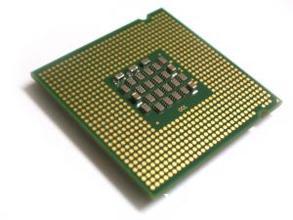
主板上的LGA 775处理器的插座,大家可以看到,与针管设计的插座区别相当的大。在安装CPU之前,我们要先打开插座,方法是:用适当的力向下微压固定CPU的压杆,同时用力往外推压杆,使其脱离固定卡扣。
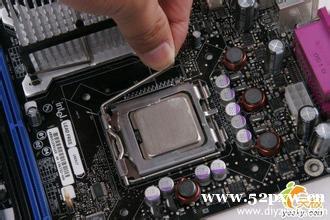
压杆脱离卡扣后,我们便可以顺利的将压杆拉起。
接下来,我们将固定处理器的盖子与压杆反方向提起。
LGA 775插座展现在我们的眼前。
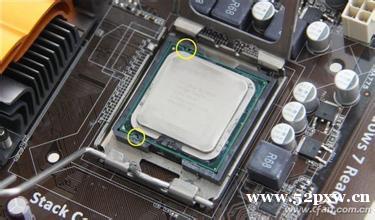
在安装处理器时,需要特别注意。大家可以仔细观察,在CPU处理器的一角上有一个三角形的标识,另外仔细观察主板上的CPU插座,同样会发现一个三角形的标识。在安装时,处理器上印有三角标识的那个角要与主板上印有三角标识的那个角对齐,然后慢慢的将处理器轻压到位。这不仅适用于英特尔的处理器,而且适用于目前所有的处理器,特别是对于采用针脚设计的处理器而言,如果方向不对则无法将CPU安装到全部位,大家在安装时要特别的注意。
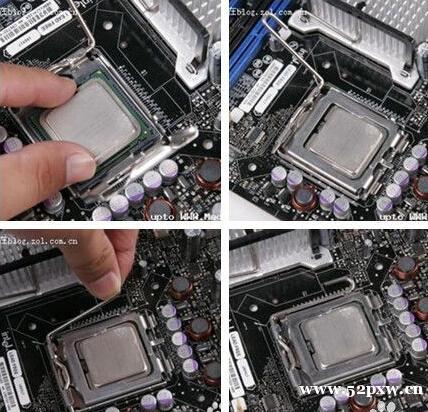
将CPU安放到位以后,盖好扣盖,并反方向微用力扣下处理器的压杆。至此CPU便被稳稳的安装到主板上,安装过程结束。
4、安装散热器
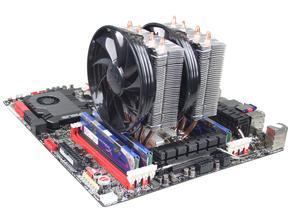
由于CPU发热量较大,选择一款散热性能出色的散热器特别关键,但如果散热器安装不当,对散热的效果也会大打折扣。上图是Intel LGA775针接口处理器的原装散热器,我们可以看到较之前的478针接口散热器相比,做了很大的改进:由以前的扣具设计改成了如今的四角固定设计,散热效果也得到了很大的提高。安装散热前,我们先要在CPU表面均匀的涂上一层导热硅脂(很多散热器在购买时已经在底部与CPU接触的部分涂上了导致硅脂,这时就没有必要再在处理器上涂一层了。)
5、安装内存条
主板上的内存插槽一般都采用两种不同的颜色来区分双通道与单通道。例如上图,将两条规格相同的内存条插入到相同颜色的插槽中,即打开了双通道功能。
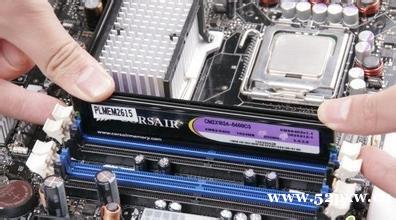
安装内存时,先用手将内存插槽两端的扣具打开,然后将内存平行放入内存插槽中(内存插槽也使用了防呆式设计,反方向无法插入,大家在安装时可以对应一下内存与插槽上的缺口),用两拇指按住内存两端轻微向下压,听到“啪”的一声响后,即说明内存安装到位。
在相同颜色的内存插槽中插入两条规格相同的内存,打开双通道功能,提高系统性能。到此为止,CPU、内存的安装过程就完成了,接下来,我们再进一步讲解硬盘、电源、刻录机的安装过程。
6、将主板安装固定到机箱中
确定机箱安放到位,可以通过机箱背部的主板挡板来确定
拧紧螺丝,固定好主板。(在装螺丝时,注意每颗螺丝不要一定性的就拧紧,等全部螺丝安装到位后,再将每粒螺丝拧紧,这样做的好处是随时可以对主板的位置进行调整。)
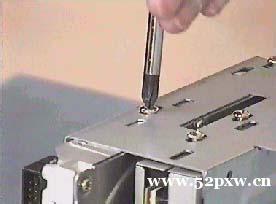
7、安装硬盘
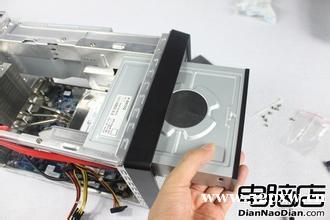
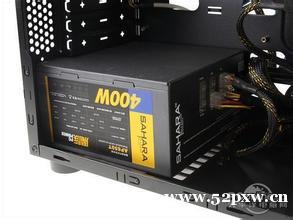
8、安装光驱、电源
9、安装显卡,并接好各种线缆
用手轻握显卡两端,垂直对准主板上的显卡插槽,向下轻压到位后,再用螺丝固定即完成了显卡的安装过程
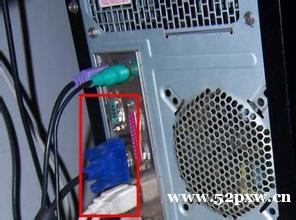
安装完显卡之后,剩下的工作就是安装所有的线缆接口了
更多电脑维修知识:http://www.52pxw.cn/category-catid-175.html
小编给大家提供教育资讯,培训问答等内容,为不影响您的学业,来校区前请先电话咨询,免费咨询电话:400-998-6158